国税相关客户端软件下载网址:http://www.5-5.cn/123/
VPDN在各系统中的操作方法:
WindowsXP安装步骤
共分三步:下载注册表运行后重启电脑 → 创建虚拟连接,修改属性 → 拨号连接,成功后上网报税。
第一步:打开IE浏览器,下载以下文件:VPDN辅助软件(国税信任站点补丁/文件打印补丁/vpdn辅助补丁)
第二步:创建一个VPDN拨号虚拟专用连接
按下面图示依次进行操作
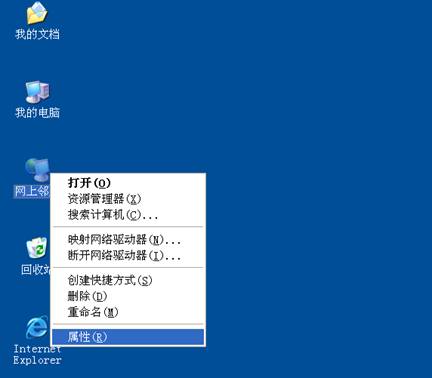
网上邻居点击鼠标右键,然后选择“属性”
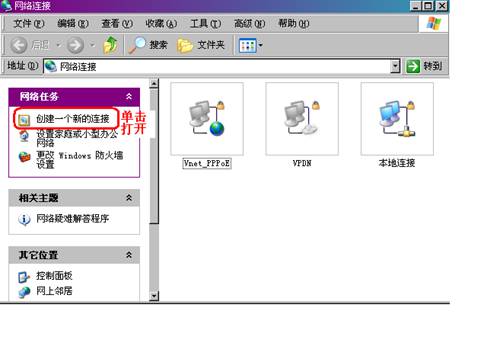
打开下图中“创建一个新的连接”。
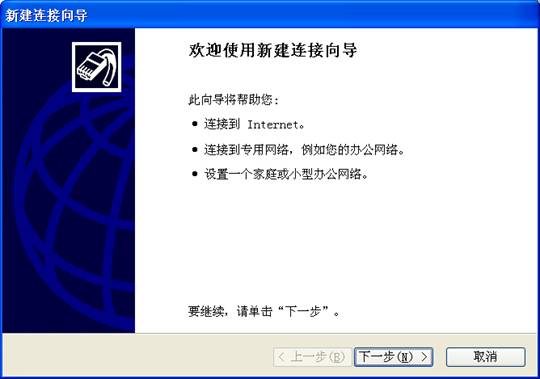
 出现下图“新建连接向导”,点击“下一步”
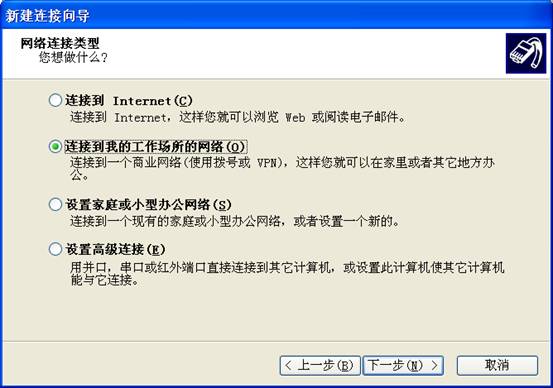
在下图中选择“连接到我的工作场所的网络”,点击“下一步”。
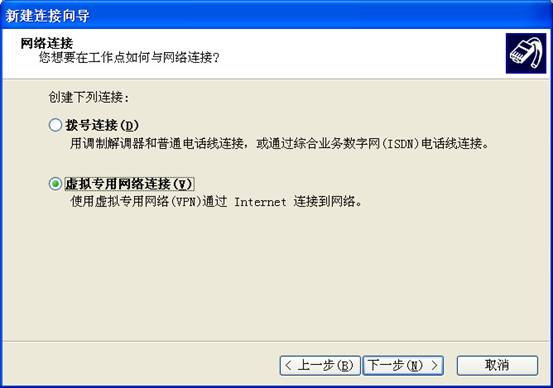
在下图中选择“虚拟专用网络连接”,点击“下一步”。
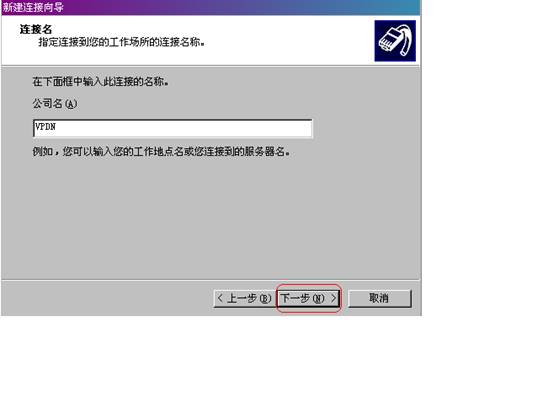
在下图中输入连接名称“VPDN” ,点击“下一步”。
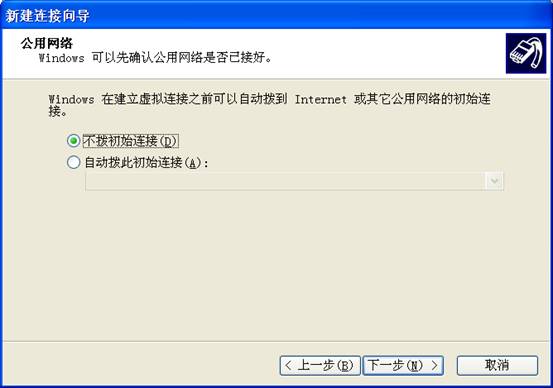
 在下图中选择“不拨初始连接”,点击“下一步”。
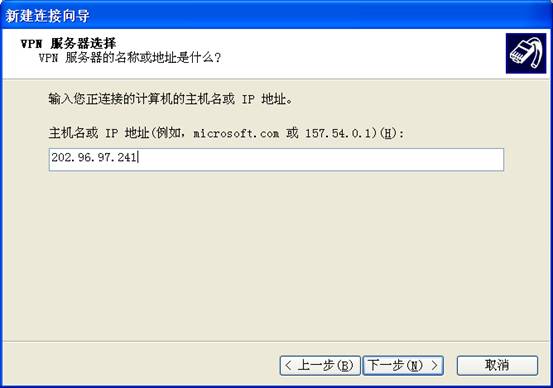
在下图中输入VPDN服务器的地址:杭州,嘉兴,湖州,台州,绍兴输入“202.96.97.241”,点击“下一步”。
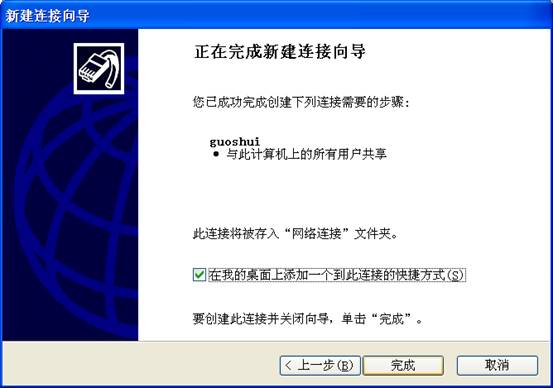
在下图“在桌面创建快捷方式”选择框中打勾,并点击完成。
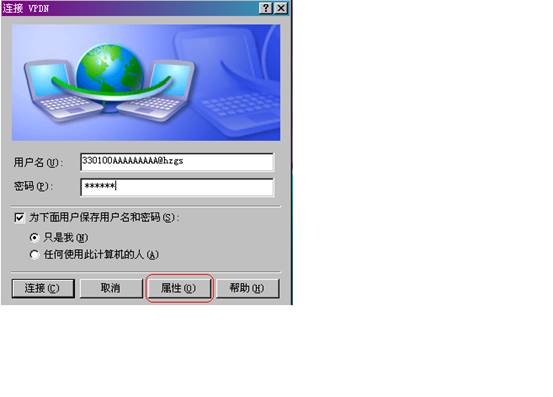
在下图中点击“属性”按钮:
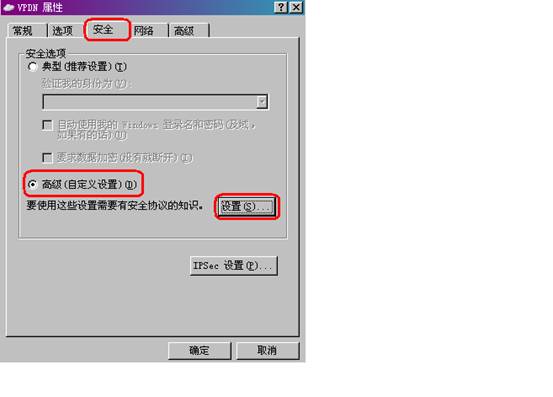
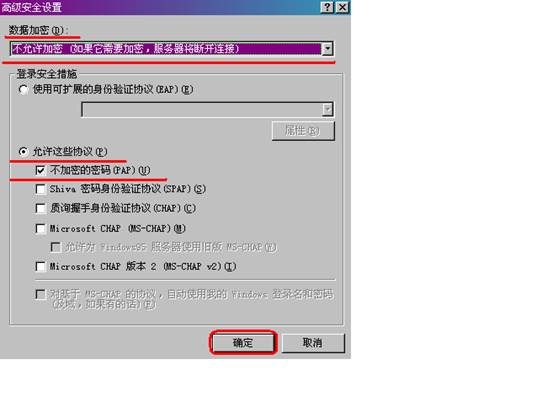
在下图中点击“安全”选项卡,并选择高级,点击设置。
在下图“数据加密”中选择“不允许加密”;在“允许这些协议”中选择“不加密的密码”框中打勾,其余的勾都去掉,然后点“确定”。
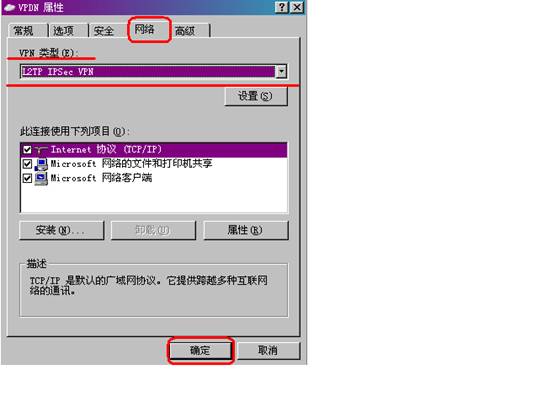
在下图中点击“网络”选项卡,把VPN类型选择为“L2TP IPSEC VPN”,点击“确定”。
第三步:进行拨号连接
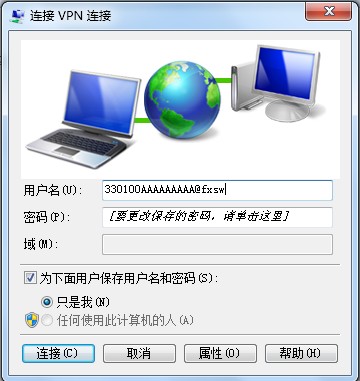
在下图VPDN拨号窗口中,输入用户名,密码,点击“连接”。
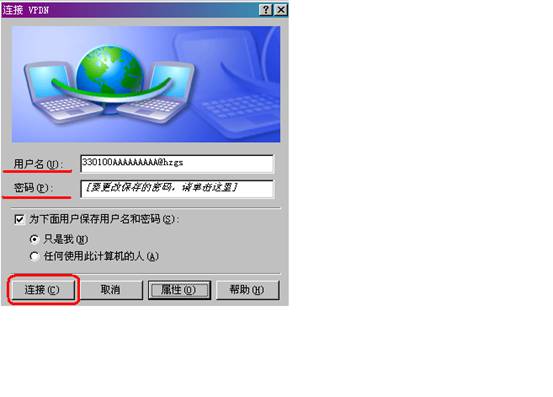 以下是各地区VPDN的初始用户名和初始密码。
|
地区 |
用户名 |
密码 |
|
杭州 绍兴 湖州 |
纳税人识别号@hzgs 纳税人识别号@sxgs 纳税人识别号@ hugs |
123456 123456 123456 |
|
嘉兴 温州 衢州 |
纳税人识别号@ jxgs 纳税人识别号@wzgs 纳税人识别号@qzgs |
税号后六位 税号后六位 税号后六位 |
|
台州 舟山 丽水 金华 |
如:黄岩地区hy*********@tzgs 纳税人识别号@zsgs 纳税人识别号@lsgs 纳税人识别号@jhgs |
开通时自定密码 六个零 税号后六位 456789或税号后六位 |
连接成功后,通过IE浏览器,打开国税网上申报网页,输入用户名,密码,即可进入报税网报税。
Windows 7下建立VPDN连接的操作流程
共分三步:
1. 连接互联网
2. 创建VPDN虚拟连接,并修改连接属性。
3. 拨号连接,成功后上网报税。
第一步连接互联网
无论您是局域网用户还是单机拨号用户,请先保证您的电脑有上网条件。连接好网络后,开始建立VPDN连接。
第二步 创建VPDN虚拟连接,并修改连接属性。
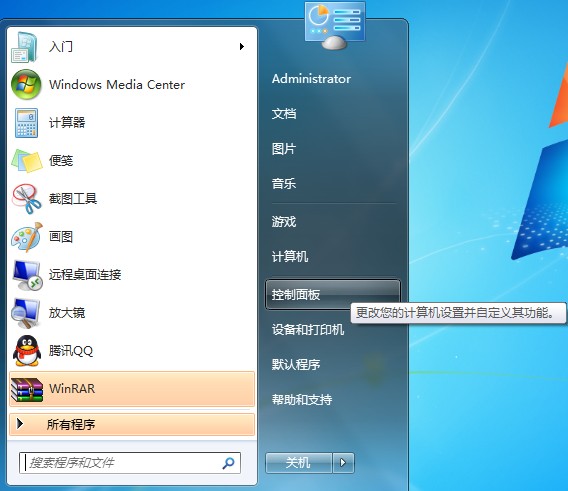
1.点击“开始”菜单,选择“控制面板”选项;
2.进入控制面板,选择网络和Internet选项中的(查看网络状态和任务);
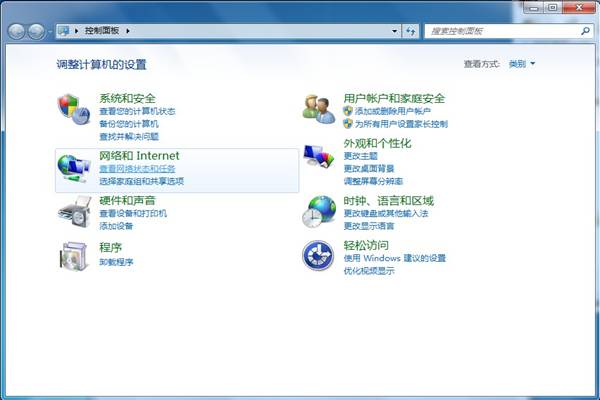
3.弹出网络属性对话框选择“设置一个新的连接和网络”按钮;
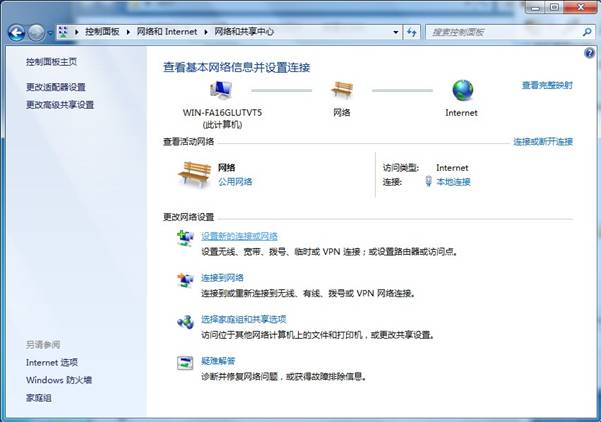
4. 在选择“连接到工作区”,点击“下一步”按钮;

5. 选择“使用我的Internet连接(VPN)”选项;

6. .在键入要连接的Internet地址页上输入入您的Internet地址:上海地区为:202.109.12.232;浙江地区为:(杭嘉湖地区)202.96.97.241、(其它地区)202.96.97.240。目标名称不用更改,勾选“现在不连接:仅进行设置以便稍后连接”复选框,点击“下一步”按钮;
(注意:请用英文状态输入IP地址,以免输错)

7. 键入您的VPDN用户名和密码,勾选“记住此密码”选项,点击“创建”按钮;

8.
最后点击“关闭”按钮。

9.在网络属性对话框,选择“更改适配器设置”选项

10. 双击“VPN连接”,弹出连接窗口,点击“属性”按钮对VPN连接做修改设置;
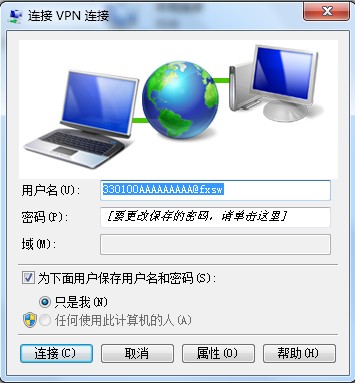
11. 单击“安全”选项把“VPN类型”选择为“使用IPsec的第2层隧道协议(l2tp/IPsec)”在“数据加密”里选择“不允许加密”,在“允许这些协议”里面勾选“未加密的密码”,将其他的勾去掉,点击“确定”按钮

第三步:进行拨号连接
1.在VPDN拨号窗口中,输入VPDN用户名以及密码,点击“连接”按钮;